

Extension Manager : installer et gérer vos extensions GNOME Shell pour Ubuntu, Fedora...

Qu'est-ce que GNOME Shell et les extensions ?
GNOME Shell est l'interface utilisateur du bureau GNOME, utilisé par de nombreuses distributions Linux comme Ubuntu, Fedora ou Debian.
Les extensions GNOME Shell sont de petits modules qui permettent de personnaliser et d'étendre les fonctionnalités de votre bureau.
Ces extensions peuvent :
- Modifier l'apparence de la barre supérieure
- Ajouter des raccourcis et des widgets
- Améliorer la gestion des fenêtres
- Personnaliser le comportement du système
- Optimiser votre flux de travail quotidien
Pourquoi utiliser Extension Manager ?
Traditionnellement, installer des extensions GNOME nécessite :
1. D'aller sur le site web extensions.gnome.org
2. D'installer un module complémentaire pour navigateur
3.De gérer les extensions via le navigateur web
Extension Manager simplifie ce processus en offrant une application dédiée qui permet de :
- Gérer les extensions existantes : activer, désactiver, configurer
- Rechercher de nouvelles extensions directement dans l'application
- Installer facilement sans passer par le navigateur
- Vérifier la compatibilité avec votre version de GNOME Shell
- Mettre à jour vos extensions
- Choisir le thème de l'application (clair, sombre, ou automatique)
Installation d'Extension Manager
Sur Ubuntu et dérivés
Ouvrez un terminal et tapez :
sudo apt install gnome-shell-extension-managerOu recherchez "Extension Manager" dans votre centre de logiciels.
Sur d'autres distributions Linux
Via Flatpak (méthode universelle) :
1. Assurez-vous que Flatpak est installé sur votre système
2. Installez depuis Flathub :
flatpak install flathub com.mattjakeman.ExtensionManagerPuis pour lancer la première fois :
flatpak run com.mattjakeman.ExtensionManagerExtension Manager rend la gestion des extensions GNOME Shell aussi simple qu'utiliser une boutique d'applications !
Installer une extension GNOME Shell

1. Lancez "Extension Manager" depuis votre menu d'applications
2. L'onglet "Installées" vous montre vos extensions actuelles
3. L'onglet "Parcourir" vous permet de découvrir de nouvelles extensions
4. Cliquez sur une extension pour voir ses détails et l'installer
5. Utilisez les interrupteurs pour activer/désactiver vos extensions
Vérifier la compatibilité de vos extensions avec une version de GNOME
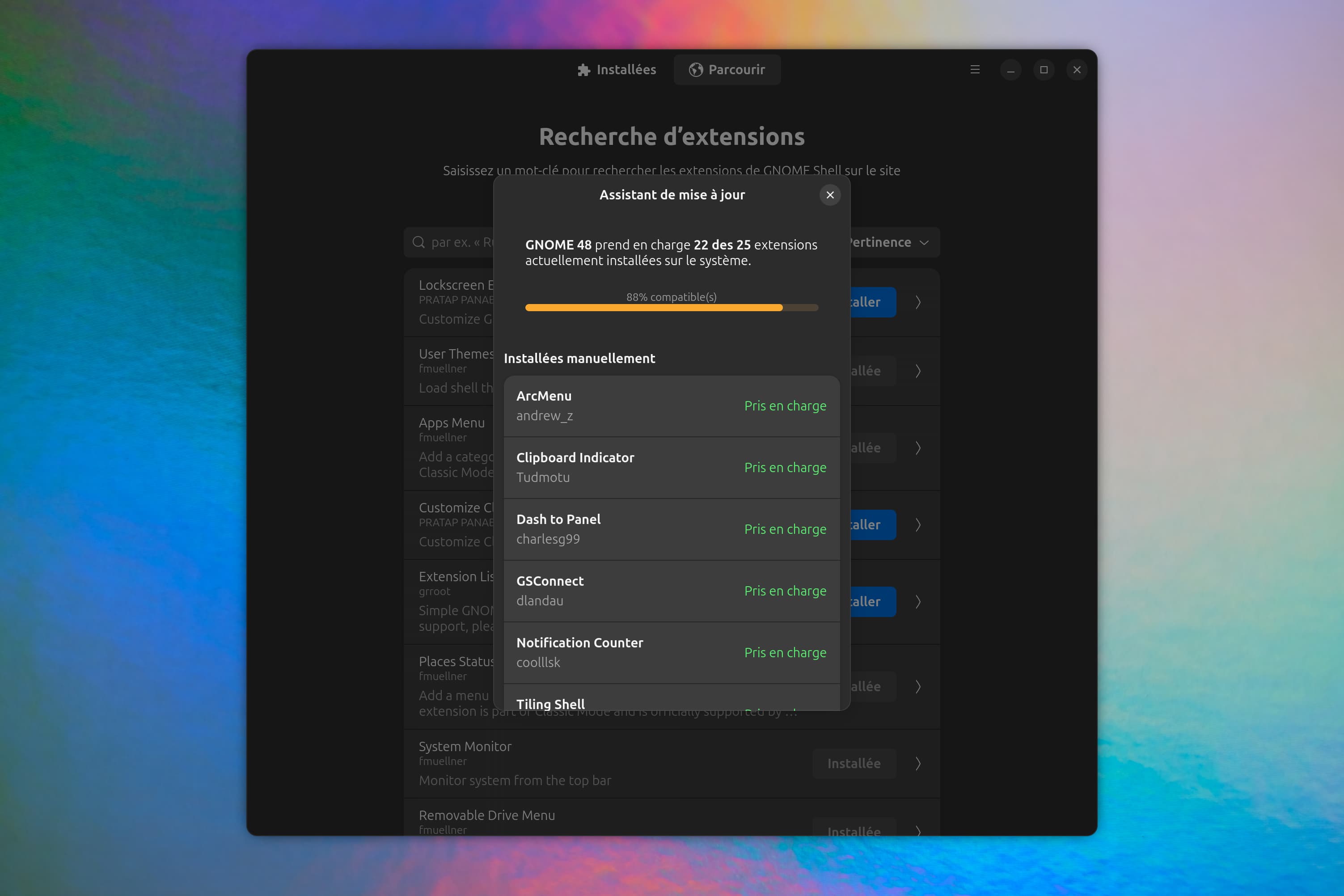
Grâce à son assistant de mise à jour intégré, Extension Manager vous permet de vérifier à l'avance quelles extensions resteront fonctionnelles après une montée de version GNOME. Cette fonctionnalité vous aide à anticiper les problèmes de compatibilité et à planifier sereinement vos mises à jour système.
Comment l'utiliser ?
1. Ouvrez Extension Manager
2. Accédez à l'assistant de compatibilité (Ugrade assistant) via le menu burger
3. Sélectionnez la version GNOME cible
4. Consultez la liste des extensions compatibles/incompatibles
Foire aux questions
Extension Manager fonctionne-t-il sur toutes les distributions Linux ?
Extension Manager fonctionne sur toutes les distributions utilisant GNOME Shell comme environnement de bureau. Cela inclut Ubuntu, Fedora, Debian, etc.
Si votre distribution n'a pas le paquet dans ses dépôts, vous pouvez toujours l'installer via Flatpak.
Ai-je encore besoin de l'extension navigateur pour installer des extensions GNOME ?
Non, c'est justement l'avantage principal d'Extension Manager ! Vous n'avez plus besoin d'installer l'extension navigateur ni de passer par extensions.gnome.org. Tout se fait directement depuis l'application.
Mes extensions actuelles seront-elles affectées par l'installation d'Extension Manager ?
Non, Extension Manager détecte automatiquement toutes vos extensions déjà installées et vous permet simplement de les gérer plus facilement. Aucune de vos extensions existantes ne sera modifiée ou supprimée.
Comment savoir si une extension est compatible avec ma version de GNOME ?
Extension Manager affiche les informations de compatibilité directement dans la fiche de chaque extension. De plus, l'assistant de mise à jour (Upgrade assistant) vous permet de vérifier la compatibilité avant de mettre à jour votre système. J'en parle dans ce tuto : "Vérifier la compatibilité de vos extensions avec une version de GNOME"
Quelle est la différence entre Extension Manager et Gnome Tweaks ?
GNOME Tweaks permet de personnaliser les paramètres généraux de GNOME et de gérer les extensions déjà installées. Extension Manager va plus loin en vous permettant également de rechercher, découvrir et installer de nouvelles extensions directement depuis l'application.
Que faire si une extension plante ou cause des problèmes ?
Vous pouvez désactiver rapidement l'extension problématique via l'interrupteur dans Extension Manager. Si le problème persiste, vous pouvez la désinstaller complètement. En cas de blocage du bureau, redémarrez GNOME Shell avec Alt+F2, puis tapez 'r' et Entrée.
Extension Manager fonctionne-t-il en mode Wayland ?
Oui, Extension Manager fonctionne parfaitement sous Wayland comme sous X11. Cependant, notez que certaines extensions individuelles peuvent avoir des limitations spécifiques à Wayland.
Où trouver de l'aide pour une extension spécifique ?
Dans Extension Manager, cliquez sur une extension pour accéder à sa page détaillée. Vous y trouverez souvent un lien vers le site web du développeur, la page GitHub du projet, ou un forum de support où vous pouvez poser vos questions.
Informations concernant "Extension Manager"
Site de présentation : https://mattjakeman.com/apps/extension-manager
Code source : https://github.com/mjakeman/extension-manager
Flathub : https://flathub.org/apps/com.mattjakeman.ExtensionManager
Recommandations


Journal des modifications
31/12/2025
Nouveautés
Ajout de la FAQ
27/12/2025
Nouveautés
Ajout de la recommandation du tuto "Limiter la charge pour prolonger la durée de vie de votre batterie sous Linux avec Gnome"