

Limiter la charge pour prolonger la durée de vie de votre batterie sous Linux avec Gnome

Les batteries lithium-ion se dégradent plus rapidement lorsqu'elles sont maintenues à pleine charge (100 %) ou fréquemment déchargées sous les 20 %.
En limitant la charge maximale à 80 %, vous réduisez l'oxydation des électrodes et préservez la capacité de votre batterie sur le long terme.
Ce tutoriel vous accompagne dans la configuration de la limitation de charge de votre batterie sous Linux/Gnome.
Deux solutions s'offrent à vous : la fonctionnalité native de GNOME 47+ ou l'extension "Battery Health Charging", compatible avec GNOME 40 et supérieur.
Gérer le seuil de charge via GNOME 47+
Vérifier votre version de GNOME
Ouvrez un terminal et tapez :
gnome-shell --versionSi votre version est supérieure à 47, vous pouvez continuer sinon il faudra aller voir la section un peu plus bas : "Utiliser l'extension gnome Battery Health Charging"
Configuration pas à pas :
1. Accéder aux paramètres système
- Ouvrez Paramètres (ou Settings)
- Naviguez vers Alimentation (ou Power)
2. Activer la limitation de charge
Dans la section Alimentation, vous devriez voir une nouvelle option :
- "Limitation de la charge de la batterie" ou "Battery Charge Limit"
- Activez cette option avec le commutateur
3. Configurer le seuil

Une fois activée, GNOME limite automatiquement la charge à 80 % pour préserver la batterie.
Note importante : Certains fabricants (Lenovo, Dell, HP, Asus, Framework, etc.) ont un meilleur support que d'autres. Si l'option n'apparaît pas, votre matériel ne supporte peut-être pas cette fonctionnalité nativement.
Vérification du bon fonctionnement
Pour vérifier que la limitation est active :
cat /sys/class/power_supply/BAT0/charge_control_end_thresholdVous devriez voir 80 (ou la valeur configurée).
Désactiver temporairement la limitation
Si vous avez besoin d'une charge complète pour un déplacement :
- Retournez dans Paramètres > Alimentation
- Désactivez simplement l'option
- La batterie se rechargera jusqu'à 100 %
Utiliser l'extension gnome Battery Health Charging

Pour les versions antérieures à GNOME 47 ou pour bénéficier de réglages plus avancés, l'extension Battery Health Charging offre une solution complète et flexible.
Avantages de l'extension
- Compatible avec GNOME 40 à 46+
- Réglages personnalisables (seuils min/max)
- Support multi-fabricants (Lenovo, Dell, HP, Asus, Framework, System76, etc.)
- Modes de charge prédéfinis
- Indicateur visuel dans la barre système
- Contrôle plus fin que la solution native
Vérification de la compatibilité matérielle
Avant de configurer, vérifiez que votre laptop est supporté :
# Vérifier le fabricant
sudo dmidecode -s system-manufacturer

# Vérifier si le seuil de charge est accessible
ls /sys/class/power_supply/BAT*/charge_control_*threshold
Voici la liste des marques supportées par l'extension :
- Lenovo → ThinkPad · IdeaPad · Legion
- Dell → Latitude · XPS · Inspiron
- HP → EliteBook · ProBook · Pavilion
- Asus → ZenBook · VivoBook · ROG
- Framework Laptop
- System76
- LG Gram
- Samsung
- Toshiba/Dynabook
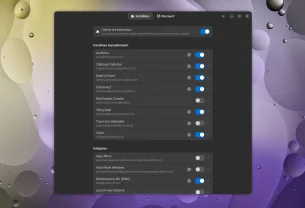
Installation via Extension Manager
Vous pouvez suivre le tuto que j'avais réalisé en cliquant sur ce lien (il est également en recommandation un peu plus bas)
- Ouvrez Extension Manager
- Cliquez sur Parcourir (Browse)
- Recherchez "Battery Health Charging"
- Cliquez sur Installer
Configuration de l'extension
Accéder aux paramètres : Extension Manager → Battery Health Charging → ⚙️
Il faut installer le script qu permet de configurer les privilèges root pour votre utilisateur dans la rubrique Général et Installation (voir image ci-dessous) :

Configurer les seuils de charge
Réglages de base :
- Start Threshold (Seuil de début) : 20-40% ← Quand la charge démarre
- End Threshold (Seuil de fin) : 80% ← Quand la charge s'arrête
Options avancées :
- Icône dans la barre système :
- Afficher le pourcentage de batterie
- Afficher l'icône même sur secteur
- Notifications lors du changement de mode
Vous pourrez avec l'affichage de l'icône dans la barre système, changer rapidement de mode :
- Cliquez sur l'icône de batterie (barre système)
- Sélectionnez le mode souhaité dans le menu déroulant
- Le changement est immédiat
Bonus : surveillez l'état de santé de votre batterie avec Wattage

Maintenant que vous savez comment préserver votre batterie, pourquoi ne pas également surveiller son état de santé en temps réel ?
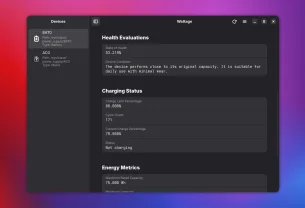
Wattage est une application GTK4/libadwaita qui affiche des informations détaillées sur votre batterie :
- Nombre de cycles de charge
- Capacité actuelle vs capacité d'origine
- Voltage et puissance
- État de santé global
- Informations constructeur
- Support multi-batteries
Pour en savoir plus sur Wattage et découvrir toutes ses fonctionnalités, je vous invite à lire l'excellent article complet de Korben :
Wattage - Surveillez l'état de santé de votre batterie Linux comme un chef
Korben détaille notamment l'interface, les cas d'usage et pourquoi cet outil manquait cruellement à l'écosystème Linux.
💡 Combinaison gagnante : Utilisez Battery Health Charging pour limiter la charge et Wattage pour surveiller l'évolution de la santé de votre batterie. Ensemble, ces deux outils vous donnent un contrôle total sur la longévité de votre batterie !
Conclusion
Avec Battery Health Charging, vous disposez d'une solution mature et éprouvée pour gérer intelligemment la charge de votre batterie sous Linux. Son approche multi-fabricants, ses modes prédéfinis et sa flexibilité de configuration en font un outil indispensable pour quiconque souhaite préserver son matériel.
Les bénéfices concrets :
- Capacité de batterie préservée sur le long terme
- Moins de cycles de charge profonds
- Contrôle total sur les seuils de charge
- Zéro intervention manuelle au quotidien
Dans un monde où nous gardons nos laptops de plus en plus longtemps, préserver la batterie n'est plus un luxe mais une nécessité. Cette extension vous y aide, gratuitement et efficacement.
Protégez votre batterie aujourd'hui, profitez-en demain.
Plus d'informations
Code source de l'extension Gnome : Battery Health Charging
Code source de l'extension Wattage
Présentation de Wattage par Korben
Recommandations
Journal des modifications
07/01/2026
Nouveautés
Ajout de la recommandation de Wattage que j'avais publié avant Korben sur Partagez c'est sympa... trou de mémoire :)