

Installer GeForce NOW sur la Steam Deck
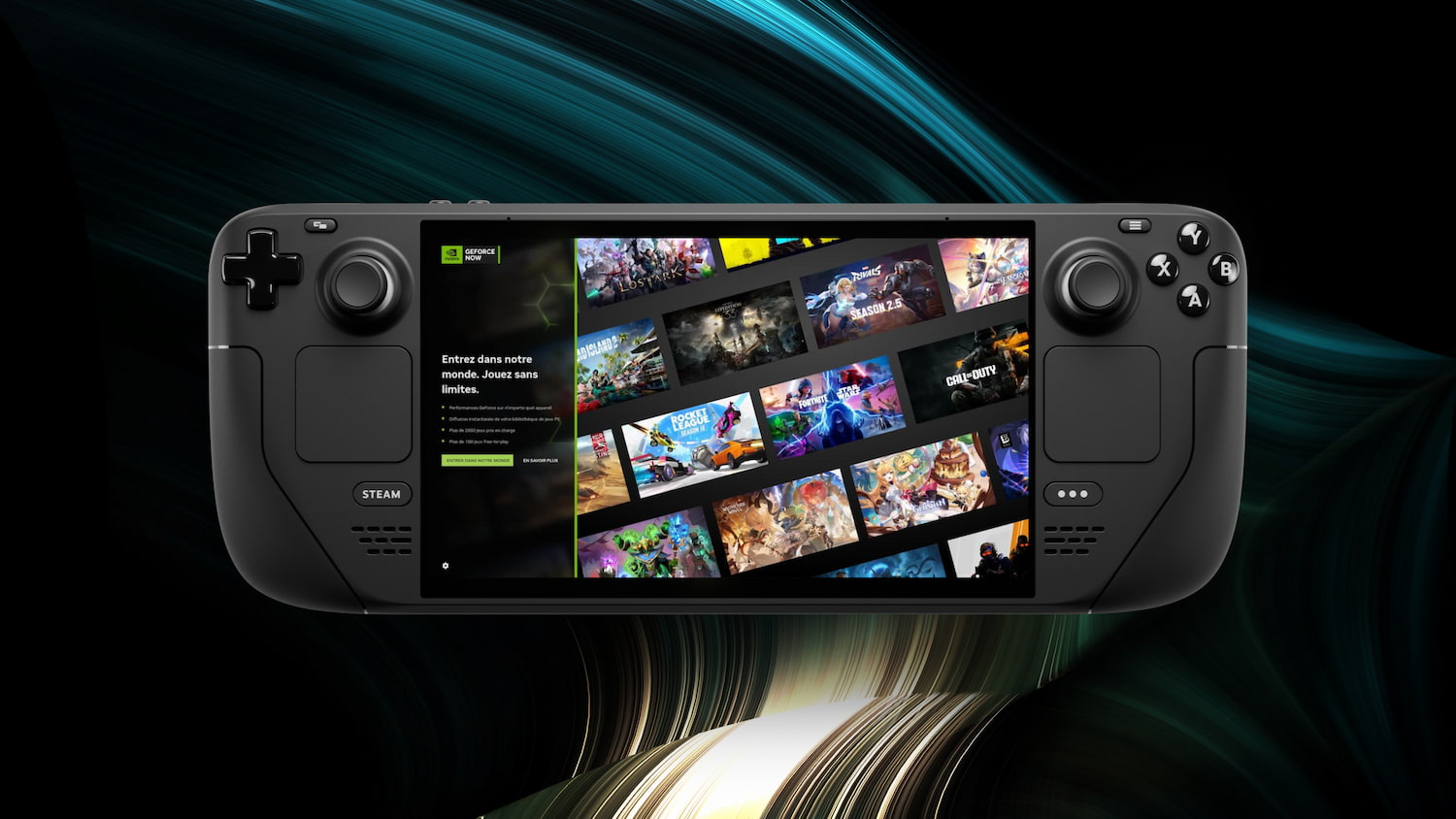
Nvidia a dévoilé le 29 mai 2025 un nouvel outil sous forme de script pour rendre l'installation de GeForce Now sur Steam Deck encore plus accessible et simplifiée.
Suivez ce tutoriel détaillé pour installer facilement le logiciel sur votre Steam Deck.
Pour rappel, GeForce Now est un service de cloud gaming de NVIDIA qui permet de jouer à vos jeux PC sur n'importe quel appareil compatible, sans avoir besoin d'un PC gaming puissant. Le principe est simple :
- Vos jeux tournent sur des serveurs NVIDIA équipés de cartes graphiques RTX
- Le flux vidéo vous est retransmis en streaming
- Vous gardez vos bibliothèques de jeux (Steam, Epic Games Store, etc.)
Installation de GeForce Now sur la Steam Deck
Commencez par basculer votre Steam Deck en mode bureau via le menu Steam > Alimentation > Passer en mode bureau.
Ensuite, visitez gfn.link/download pour télécharger l'installateur qui ajoutera GeForce NOW à vos jeux Steam.
Dans l'explorateur de fichiers, naviguez vers le dossier "Téléchargements" où se trouve le fichier GeForceNOWSetup.bin.
Effectuez un clic droit sur ce fichier, sélectionnez Propriétés, puis rendez-vous dans l'onglet Droits d'accès et activez l'option Autoriser l'exécution du fichier (voir image ci-dessous).
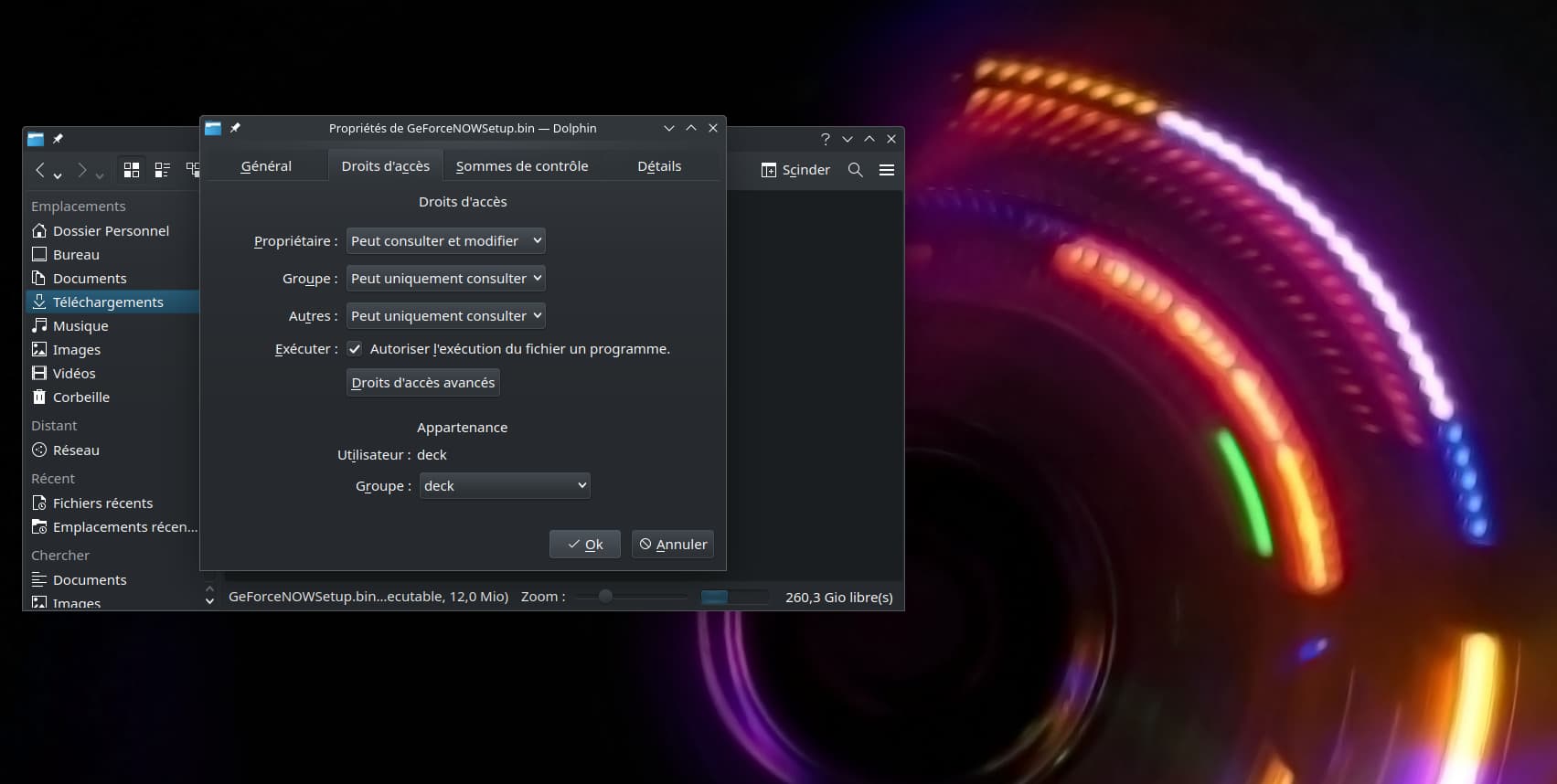
Une fois les permissions configurées, fermez la boîte de dialogue des propriétés.
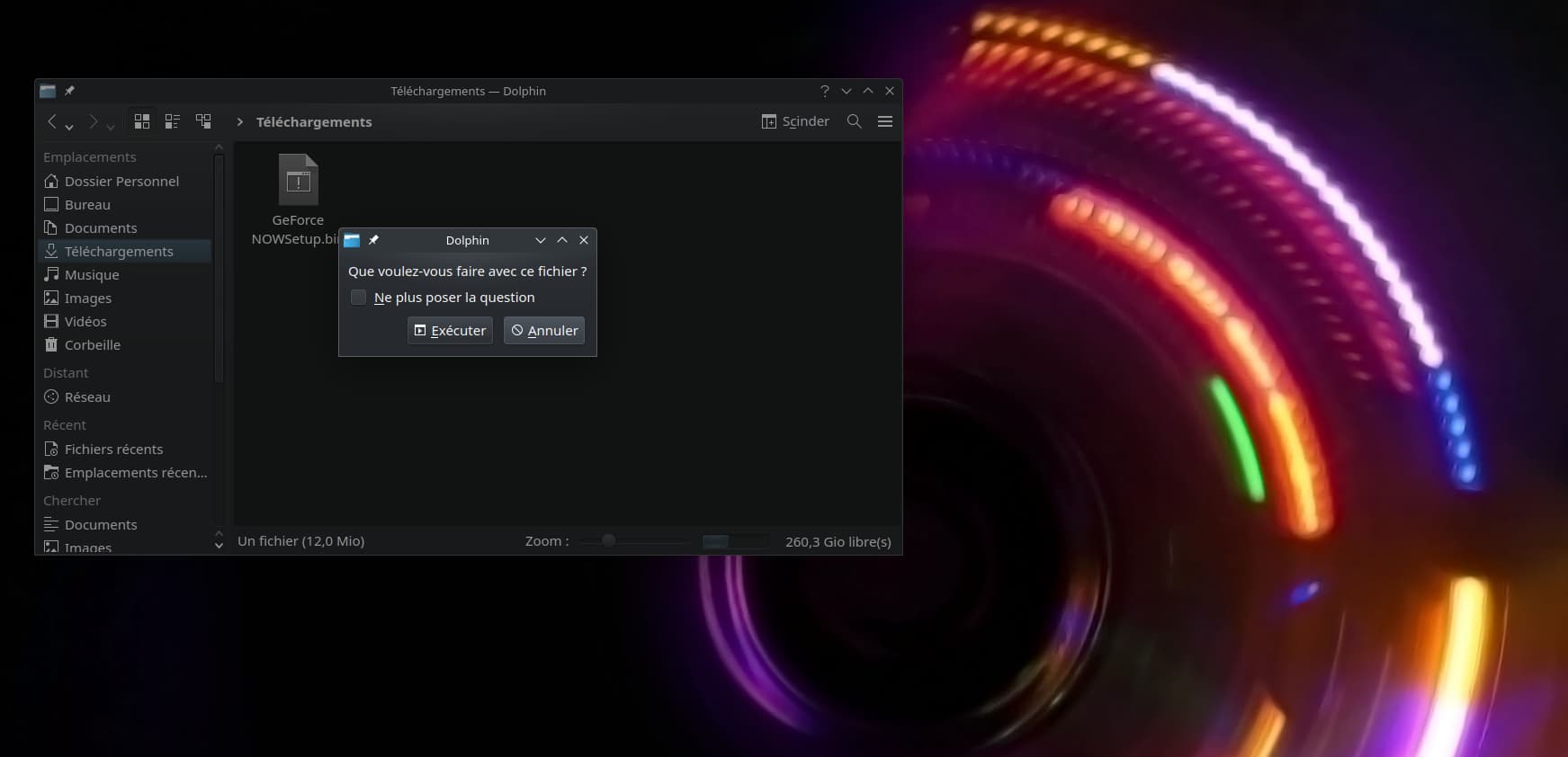
Vous pouvez maintenant double-cliquer sur le fichier GeForceNOWSetup.bin qui devrait s'exécuter correctement, tel que montré sur la capture d'écran ci-dessous.
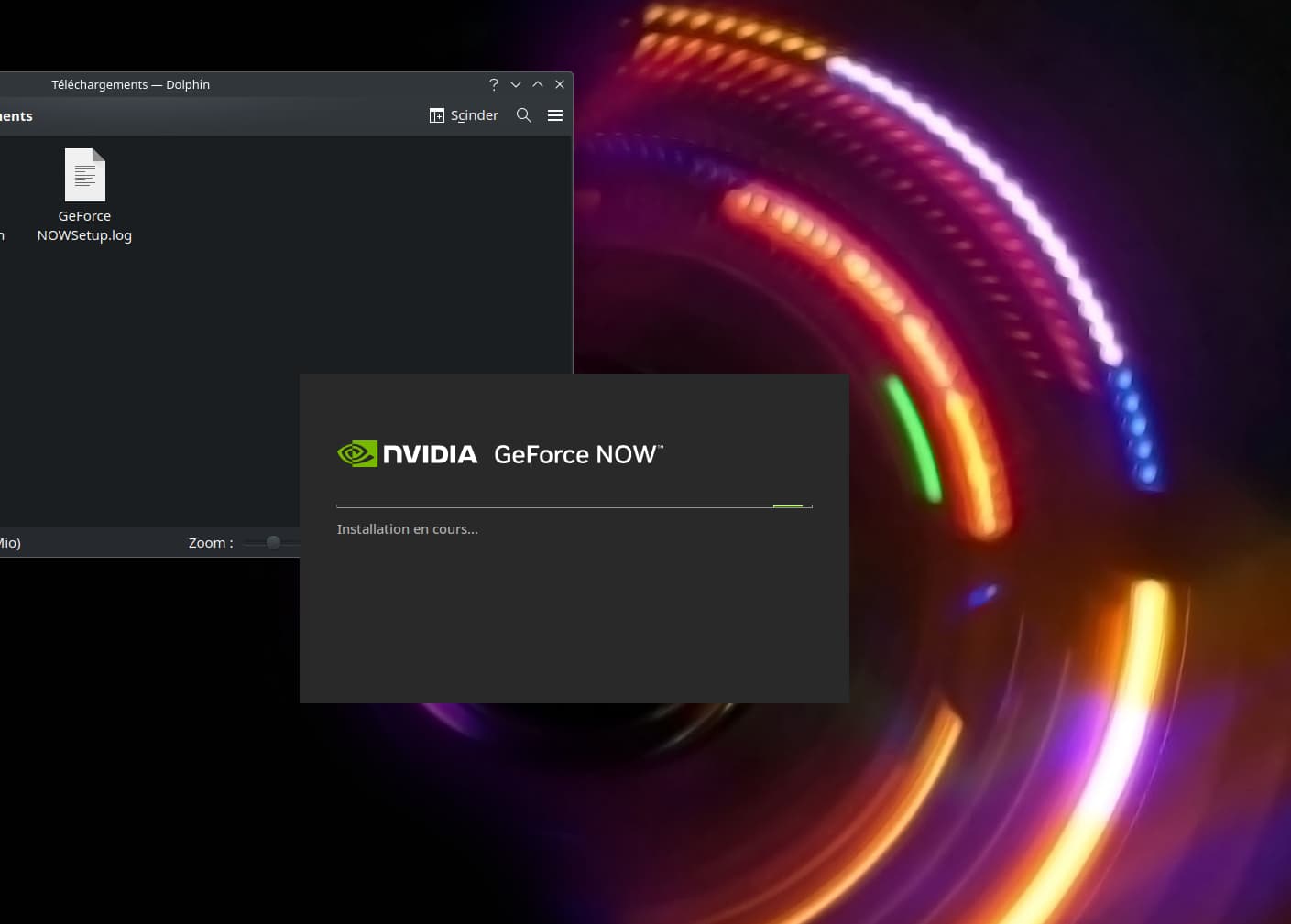
Le script va maintenant procéder à l'installation automatique des dépendances nécessaires via Flatpak pour faire fonctionner GeForce NOW sur votre Steam Deck. Ce processus devrait prendre moins de 5 minutes selon votre connexion Internet.
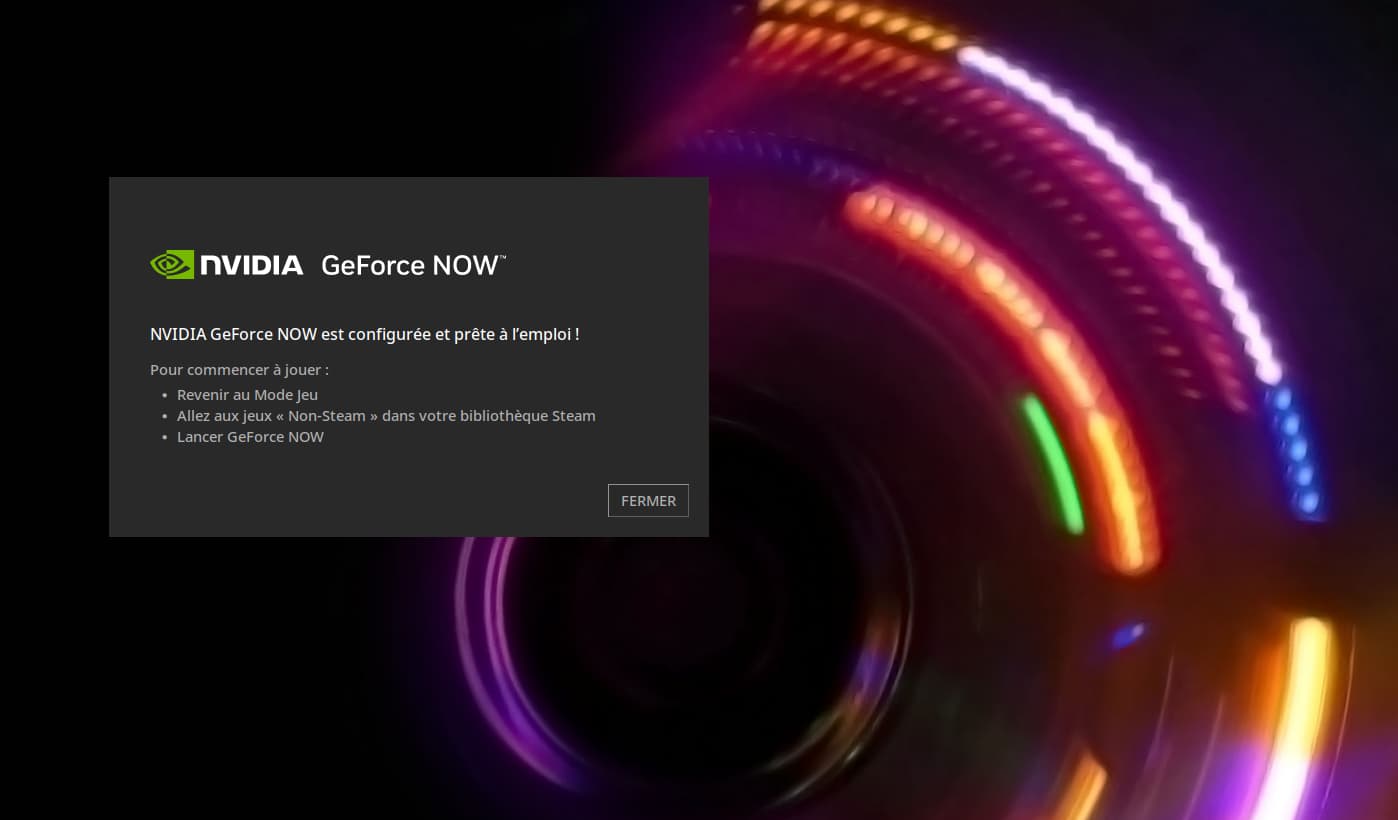
À la fin de l'installation, une fenêtre de confirmation apparaîtra pour vous indiquer que GeForce NOW est maintenant installé et disponible dans votre bibliothèque Steam, sous la section "Non-Steam".
L'application sera également accessible via une icône sur le bureau lorsque vous basculez en mode bureau.
GeForce Now en mode jeu de la Steam Deck
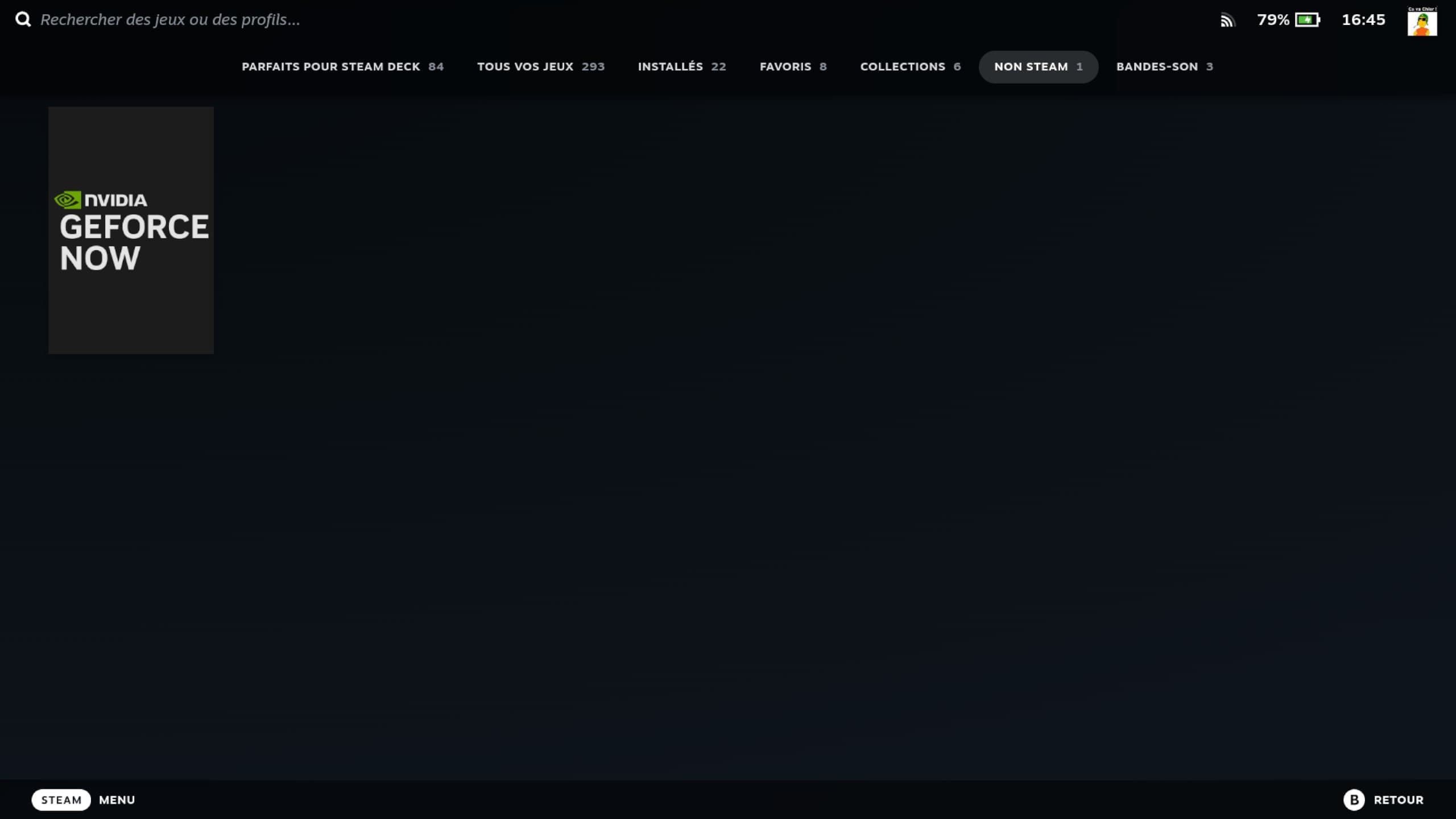
Voici comment l'icône GeForce NOW apparaît dans votre bibliothèque Steam, classée dans la section "Non Steam" :
Si vous lancez l'application, vous tomberez sur cette interface :
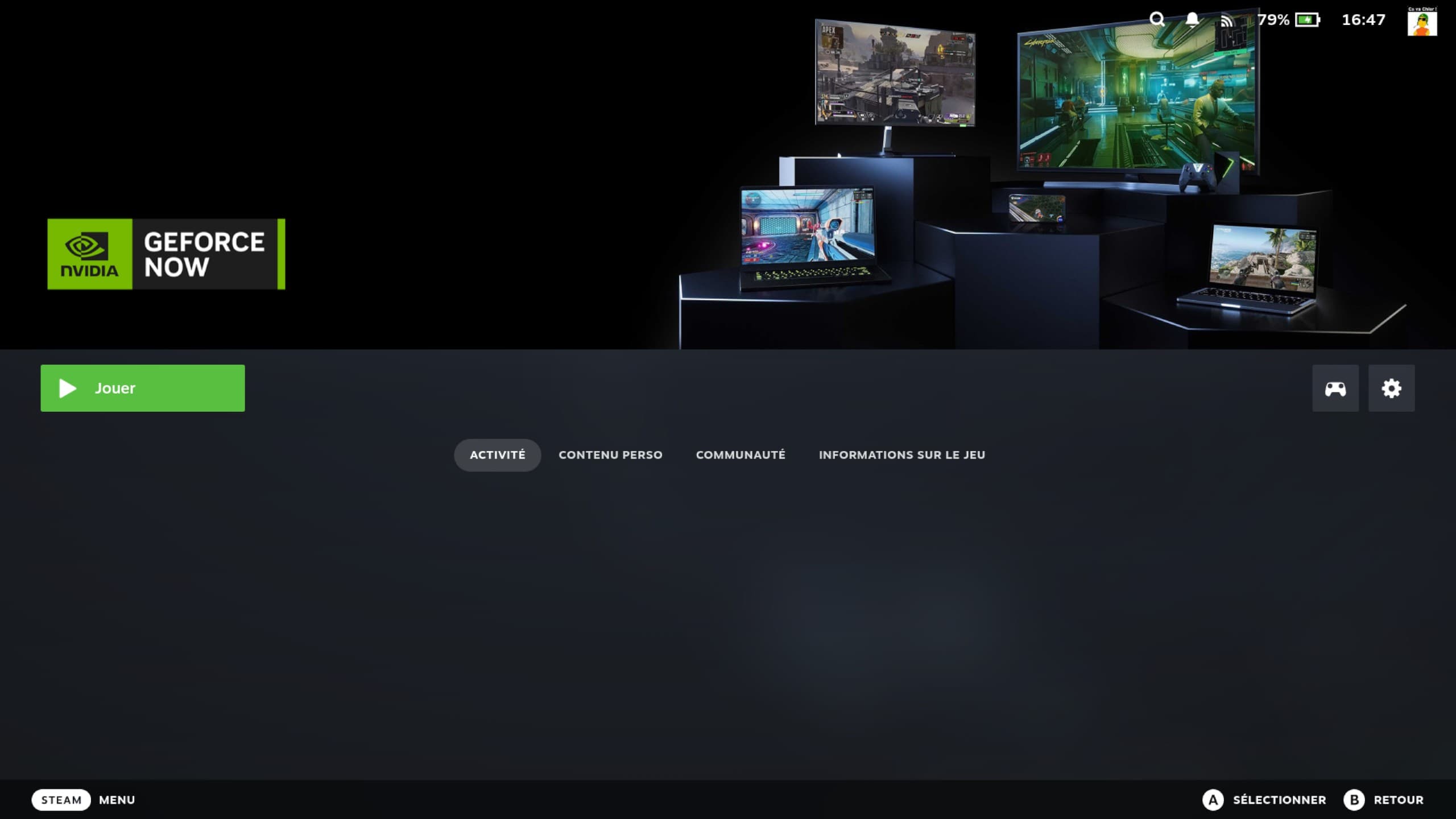
Plus qu'un clic sur Jouer et vous pourrez découvrir tout l'univers GeForce NOW sur votre Steam Deck. Bon gaming !
Avantages de GeForce Now sur Steam Deck
Le Steam Deck bénéficie particulièrement de GeForce Now pour plusieurs raisons :
Économie de batterie
- Pas de calculs intensifs locaux = autonomie prolongée
- Idéal pour les longs trajets
Accès à plus de jeux
- Jeux non compatibles avec SteamOS/Linux
- Titres AAA récents trop gourmands pour le Steam Deck
- Bibliothèque Windows complète accessible
Performances supérieures
- Ray tracing et DLSS disponibles
- 60+ FPS en haute qualité sur des jeux exigeants
- Pas de limitations matérielles du Steam Deck
Stockage
- Pas besoin de télécharger les jeux localement
- Économie d'espace sur le SSD du Steam Deck
Inconvénients de GeForce Now sur Steam Deck
GeForce Now est pertinent pour certains usages mais ne remplace pas complètement l'expérience gaming locale !
Dépendance à la connexion internet
- Connexion obligatoire : impossible de jouer hors ligne
- Débit minimum requis : 25 Mbps pour une expérience correcte
- Instabilité réseau : coupures, lag, qualité dégradée
- Consommation data : environ 4-15 GB/heure selon la qualité
Latence et réactivité
- Input lag : délai entre vos actions et l'affichage (50-150ms)
- Problématique pour : jeux compétitifs, FPS, jeux de rythme
- Variable selon : distance des serveurs, qualité réseau
Coûts additionnels
- Abonnement mensuel (Priority/Ultimate)
- Version gratuite très limitée (1h de session, files d'attente)
- Coût data mobile si utilisé en déplacement
Expérience utilisateur
- Qualité d'image : compression vidéo, artefacts possibles
- Sessions limitées : déconnexion automatique après inactivité
- Files d'attente aux heures de pointe (version gratuite)
- Pas de sauvegarde locale : dépendance au cloud
Spécifique au Steam Deck
- Interface : optimisée pour écran tactile mais pas parfaite
- Ergonomie : navigation parfois moins fluide qu'en natif
- Autonomie : malgré les économies, le WiFi consomme
Fonctionnement du script d'après les logs
Nvidia utilise Flatpak pour installer GeForce Now. Voici ce qui se passe étape par étape :
Préparation
Vérification des composants Flatpak déjà présents
Installation des prérequis (VulkanLayer - 44,1 Mo)
Configuration du dépôt
Suppression de l'ancienne version (si elle existe)
Ajout du dépôt officiel Nvidia
Installation principale
Application : GeForce NOW (190,5 Mo)
Permissions : réseau, audio, affichage, périphériques
Intégration Steam
Création d'un raccourci
Ajout à la bibliothèque Steam
Configuration de la manette
Mise à jour des icônes
Optimisation pour la résolution du Steam Deck
Redémarrage de Steam
Résultat
GeForce Now apparaît dans votre bibliothèque Steam et est prêt à utiliser. L'installation complète prend environ 5 minutes selon votre connexion internet.
Recommandations
Journal des modifications
30/11/2025
Nouveautés
Ajout difficulté et pré requis