

Quelques astuces après l'installation de Debian 13

Vous venez de terminer l'installation de Debian 13 avec Gnome et vous vous demandez par où commencer pour peaufiner le tout.
C'est normal, une installation fraîche vient toujours avec son lot de petites bizarreries et d'applications qu'on n'utilisera jamais.
Dans ce tutoriel, on va s'attaquer aux réglages essentiels : remettre les boutons maximiser et minimiser sur les fenêtres, éliminer quelques logiciels préinstallés qui encombrent inutilement le système, notamment ce fameux terminal thaïlandais dont l'utilité reste un mystère même pour les vétérans de Debian et d'autres astuces.
Informations techniques
Ce tutoriel s'adresse aux utilisateurs de Debian 13 avec l'environnement Gnome 47.
Avant toute manipulation système, pensez à sauvegarder vos données importantes ou créez un snapshot si vous utilisez Timeshift.
Les commandes présentées nécessitent des droits administrateur via sudo.
Première étape : Mise à jour du système
Après une installation fraîche, les dépôts peuvent contenir des versions plus récentes des paquets. Cette mise à jour garantit que vous partez sur de bonnes bases.
sudo apt update
sudo apt upgrade -y
Ajout le bouton Maximiser et minimiser pour vos fenêtres (pour la version Gnome)
Gnome adopte par défaut une philosophie minimaliste qui peut dérouter les utilisateurs venant d'autres environnements. L'absence des boutons maximiser et minimiser en est l'illustration parfaite. Heureusement, l'application Ajustements (Gnome Tweaks) permet de retrouver ces commandes familières en quelques clics.

1. Dans vos applications, recherchez Ajustements et lancez l'application
2. Allez dans l'onglet Fenêtres et dans la section Boutons de la barre de titre, activez les options Maximiser et Minimiser
Désinstaller les applications non utilisées
Debian installe par défaut plusieurs outils de saisie pour différentes langues : japonais avec Anthy et Mozc, thaï avec xiterm+thai, hébreu avec Hdate. Si vous n'utilisez pas ces langues dans votre workflow, ces paquets occupent de l'espace inutilement. Attention toutefois, vérifiez bien que vous n'en avez pas besoin avant de les supprimer.
Vous pouvez sans doute désinstaller certaines applications préinstallées par Debian. Pour ma part, je désinstalle souvent Evolution ou Thunderbird selon mes besoins.
Désinstallation de Anthy
sudo apt remove anthy*Désinstallation de Thai X Terminal
Le terminal Thai X fait partie des curiosités de Debian. Son inclusion dans l'installation par défaut intrigue la communauté depuis des années, comme en témoignent les discussions sur Reddit. Pour la majorité des utilisateurs occidentaux, ce terminal reste inutilisé et peut être retiré sans conséquence.
Je ne suis pas le seul à me poser la question => voir cela sur Reddit
sudo apt purge xiterm+thaiDésinstallation de Mozc
sudo apt purge mozc*Désinstallation de Hdate
sudo apt purge hdate*Nettoyage des dépendances orphelines
La commande autoremove nettoie les dépendances orphelines, c'est-à-dire les paquets qui ont été installés automatiquement pour supporter d'autres applications mais qui ne sont plus nécessaires après leur désinstallation. C'est une bonne pratique de la lancer régulièrement.
Précaution importante : N'utilisez jamais apt autoremove juste après avoir désinstallé un métapaquet important. Vérifiez toujours la liste des paquets qui seront supprimés avec apt autoremove --dry-run avant de valider.
# Vérifier d'abord ce qui sera supprimé
sudo apt autoremove --dry-run

# Si tout est OK, procéder au nettoyage
sudo apt autoremove
Vérification de l'espace libéré
# Vérifier l'espace disque libéré
df -h

# Lister les paquets installés manuellement (optionnel)
apt-mark showmanual
Problème avec Debian 13 et l'extension gnome ArcMenu
ArcMenu est une extension Gnome populaire qui transforme l'interface en un menu plus classique, rappelant Windows ou les anciennes versions de Gnome. Sur Debian 13, un paquet manquant dans l'installation par défaut provoque une erreur au démarrage de l'extension.
Il se peut qu'en installant l'extension Gnome ArcMenu, vous tombiez sur l'erreur suivante :
Error: Requiring GMenu, version none: Typelib file for namespace 'GMenu' (any version) not foundPour résoudre ce problème, il vous manque une dépendance GMenu pour qu'ArcMenu puisse fonctionner correctement. Voici comment l'installer :
sudo apt install gir1.2-gmenu-3.0Puis redémarrez le Shell de Gnome :
killall -3 gnome-shellSource : Reddit
Aller plus loin
Maintenant que votre système de base est configuré, voici quelques pistes pour personnaliser davantage votre Debian 13 :
Installation de Flatpak
Flatpak permet d'accéder à un catalogue plus large d'applications avec des versions souvent plus récentes.
sudo apt install flatpak
flatpak remote-add --if-not-exists flathub https://flathub.org/repo/flathub.flatpakrepo
Redémarrez ensuite votre session pour que les changements prennent effet.
Les interfaces graphiques pour Flatpak
Vous pouvez installer le plugin Flatpak pour la gestion des applications de Gnome :
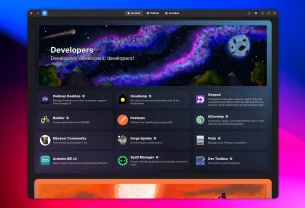
sudo apt install gnome-software-plugin-flatpakMais vous pouvez également isoler la gestion de vos applications Flatpak via l'application Bazaar, j'en parle ici (vous avez un lien également dans la section recommandations)
flatpak install flathub io.github.kolunmi.BazaarPuis cette commande pour lancer l'application :
flatpak run io.github.kolunmi.BazaarConfiguration du pare-feu avec UFW
Pour renforcer la sécurité de votre système :
sudo apt install ufw
sudo ufw enable
sudo ufw status
Installation de logiciels essentiels
Selon vos besoins, vous pourriez vouloir installer :
# Lecteur multimédia
sudo apt install vlc

# Éditeur d'images
sudo apt install gimp

# Gestionnaire d'archives
sudo apt install file-roller

# Éditeur de texte avancé
sudo apt install gedit gedit-plugins
Pour conclure
Votre Debian 13 devrait correspondre davantage à vos habitudes de travail.
Ces modifications restent basiques mais elles peuvent faire la différence au quotidien.
N'hésitez pas à continuer l'exploration des paramètres Gnome selon vos besoins spécifiques, et gardez en tête que la documentation Debian ainsi que les forums regorgent de ressources pour résoudre les problèmes plus pointus.
Recommandations

Journal des modifications
30/11/2025
Nouveautés
Ajout de la section pour aller plus loin
Ajout de la recommandation Bazaar pour Flatpak